
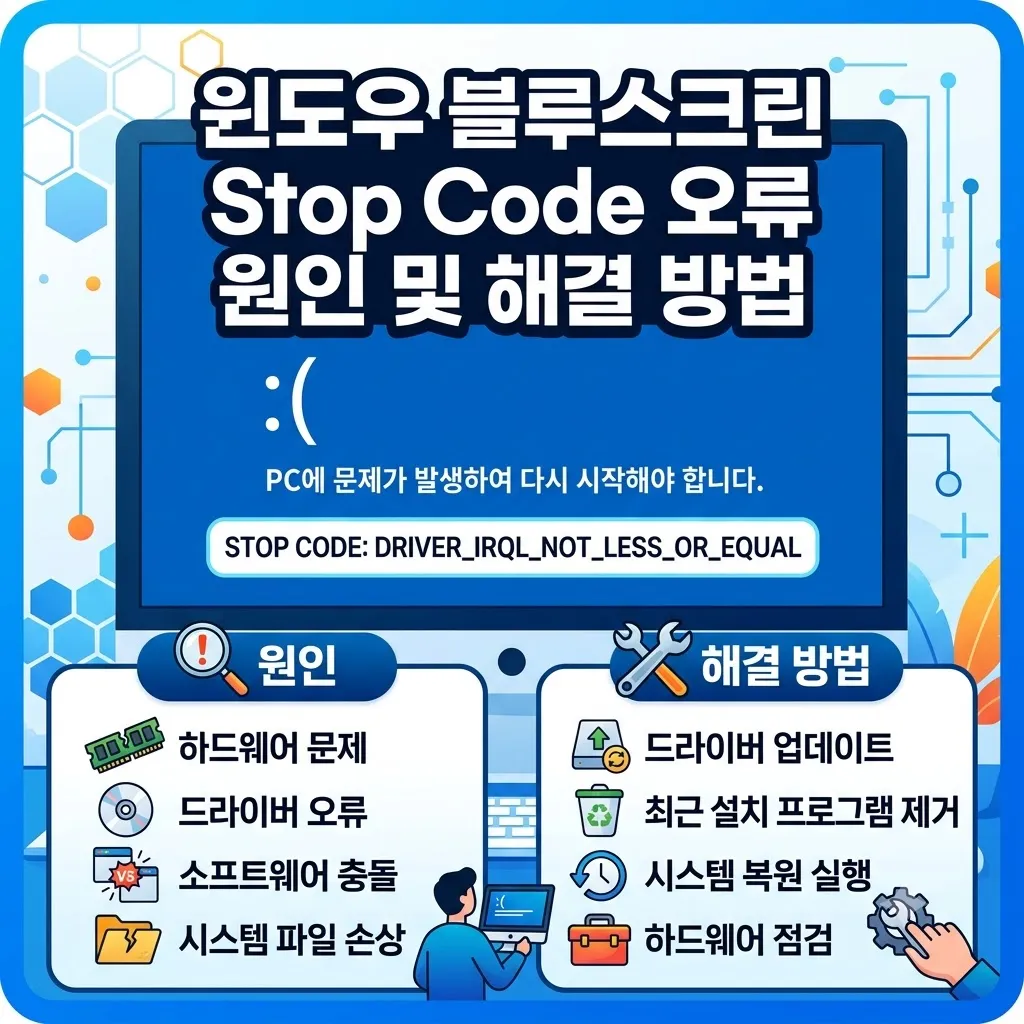
오늘도 평소처럼 PC로 한창 중요한 프로젝트 문서를 작성하고 있었어요. 그런데 마무리를 몇 분 남겨두지 않은 상황에서 갑자기 모니터가 순식간에 파랗게 변하더니, 슬픈 표정의 이모티콘과 함께 알 수 없는 영어 문구들이 화면을 가득 채우더라고요. 바로 수많은 PC 이용자들을 공포에 떨게 만드는 ‘블루스크린(BSOD)’을 만난 순간이었죠. 순간 가슴이 철렁하면서 그동안 공들여 만든 작업물들이 날아간 건 아닌지 정말 아찔하고 식은땀이 쫙 났답니다.
제가 IT 관련 분야에서 10년 넘게 소속으로 일하며 수많은 시스템 오류를 다뤄왔지만, 막상 제 개인 작업 공간에서 급한 일을 처리하던 중 이런 상황을 맞닥뜨리니 찰나의 순간엔 당황스러움이 찾아오더라고요. 하지만 이내 마음을 다잡고 화면 아래쪽에 적힌 ‘Stop Code: CRITICAL_PROCESS_DIED’라는 문구를 유심히 살펴보았어요. 윈도우가 시스템의 치명적인 손상을 막기 위해 전해주는 일종의 구조 신호이자 중요한 힌트였으니까요.
당황하지 않고 차근차근 점검해 나간 해결 과정
우선 스마트폰을 꺼내 화면에 뜬 Stop Code와 시스템 파일 이름을 사진으로 명확하게 남겨두었어요. 그 후 전원 버튼을 눌러 컴퓨터를 완전히 끈 뒤, 연결되어 있던 외장 하드와 USB, 기타 주변 기기들을 모두 제거해주었답니다. 가끔은 새로 연결한 외장 장치나 드라이버끼리의 미세한 충돌만으로도 시스템 전체에 비상이 걸릴 수 있거든요.
그러고 나서 전원을 켜며 윈도우의 ‘안전 모드’로 진입했어요. 안전 모드는 부팅에 필요한 최소한의 필수 파일만 불러오기 때문에, 외부 소프트웨어나 드라이버 충돌 요인을 가려내기에 아주 제격이에요. 장치 관리자에 들어가 확인해 보니 최근에 자동으로 업데이트되었던 그래픽 카드 드라이버 쪽에 노란색 경고 표시가 들어와 있더라고요. 최신 드라이버가 기존 윈도우 시스템 파일과 제대로 맞물리지 않아 발생한 원인이었어요.
곧바로 문제가 된 드라이버를 이전 안정적인 버전으로 롤백하거나 완전히 삭제한 뒤, 공식 홈페이지에서 검증된 정식 드라이버로 새로 설치해주었어요. 그리고 명령어 창을 관리자 권한으로 열어 시스템 파일의 손상 여부를 확인하고 자동으로 복구해 주는 검사 기능까지 깔끔하게 돌려두었답니다.
거짓말처럼 찾아온 평온과 확실한 해결
모든 복구 작업을 마치고 설레는 마음으로 재부팅을 눌렀어요. 얼마 지나지 않아 늘 보던 익숙하고 평온한 윈도우 바탕화면이 짜잔 하고 나타났을 때의 그 안도감은 정말 말로 다 표현할 수 없을 정도였답니다. 혹시나 하는 마음에 용량이 큰 프로그램을 여러 개 동시에 돌려보며 과부하 테스트를 해보았지만, 더 이상 파란 화면은 찾아오지 않았고 이전보다 훨씬 부드럽고 쾌적하게 잘 작동해주었어요.
같은 어려움을 겪고 계신 분들을 위한 다정한 조언
혹시 지금 글을 읽고 계신 분들 중에서도 갑작스러운 블루스크린 때문에 당황해서 ‘컴퓨터가 완전히 고장 난 건 아닐까?’ 하고 밤잠을 설치고 계신다면 너무 불안해하지 않으셨으면 좋렛어요. 블루스크린은 컴퓨터가 더 큰 하드웨어 손상을 막기 위해 잠시 숨을 고르며 우리에게 정중하게 도움을 요청하는 신호랍니다.
만약 파란 화면이 떠오른다면 당황하지 마시고 화면 아래의 Stop Code를 꼭 사진으로 찍어두세요. 그리고 본체에 연결된 외장 기기들을 잠시 정리한 뒤, 안전 모드로 진입해 최근 업데이트된 드라이버를 차근차근 점검해보시는 것을 다정하게 추천해 드립니다. 차분하게 순서대로 따라 해보시면 수리 센터를 직접 찾아가는 수고 없이도 소중한 여러분의 PC를 다시 건강하게 돌려놓으실 수 있을 거예요.