
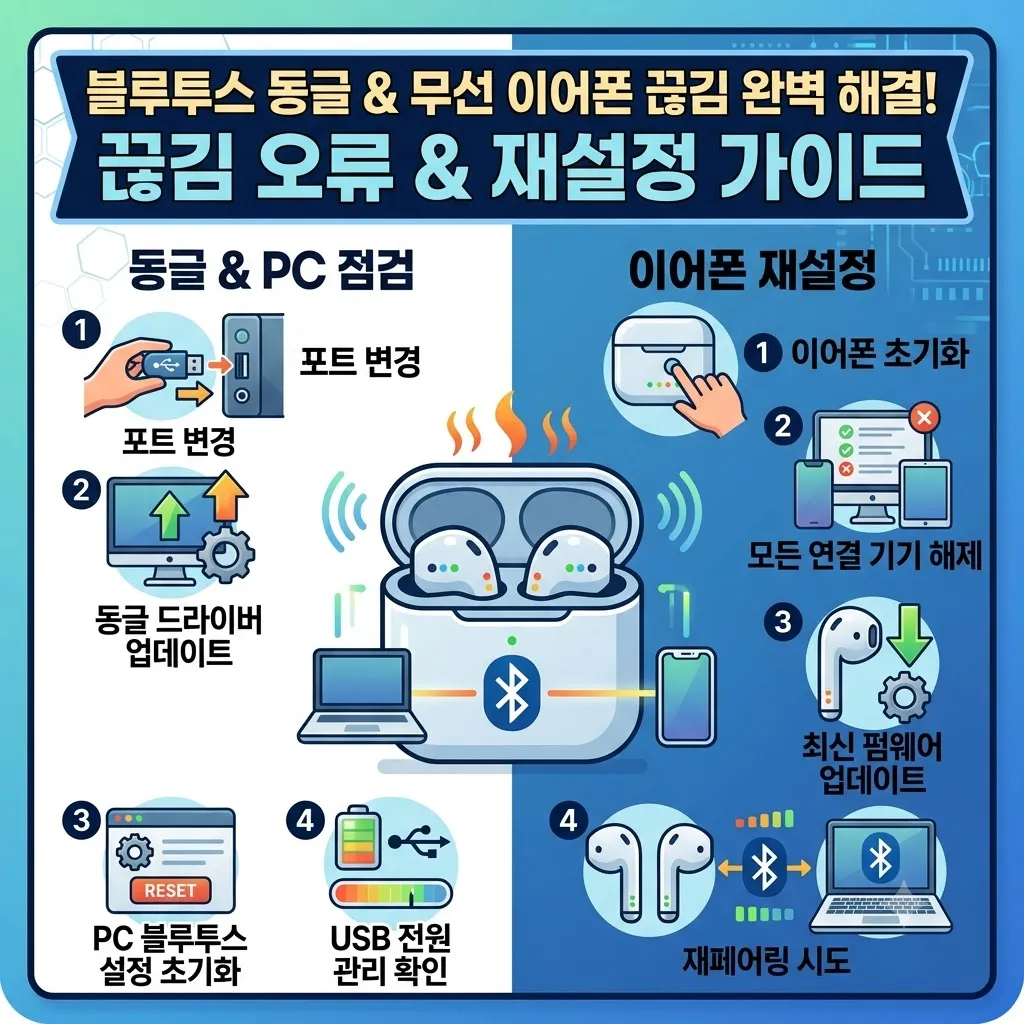
오늘도 평소처럼 PC로 중요한 화상 미팅을 진행하며 클라이언트와 한창 논의를 나누고 있던 때였어요. 그런데 갑자기 무선 이어폰 너머로 ‘찌직’ 하는 노이즈가 짧게 들리더니, 순식간에 연결이 끊기며 상대방의 목소리가 싹 사라져버리더라고요. 화면 속 상대방의 입모양은 바쁘게 움직이는데 제 귀에는 정적만 흐르는 순간, 머릿속이 순식간에 하얗게 변하면서 식은땀이 쫙 났답니다. 급한 대로 이어폰을 케이스에 넣었다 빼보기도 하고 블루투스를 껐다 켜보았지만, 몇 초 지나지 않아 또다시 연결이 뚝 끊기길 반복했어요.
IT 분야에서 10년 넘게 소속 전문가로 일하면서 갖가지 전자기기 오류를 접해왔지만, 정작 제 개인 작업 환경에서 실시간으로 대화가 오가는 급박한 순간에 이런 일을 겪으니 순간 당황스러움이 찾아오더라고요. 하지만 이내 마음을 가다듬고 원인을 하나씩 파악해 나가기 시작했어요. 이번 문제는 무선 이어폰 자체의 고장이라기보다는, PC 본체에 꽂힌 블루투스 동글 장치나 윈도우 내부의 전원 관리 체계에서 오작동이 일어났을 확률이 높다고 판단했답니다.
원인을 찾고 하나씩 차근차근 진행한 재설정 작업
가장 먼저 본체 뒤쪽 메인보드 직결 포트에 깊숙이 꽂혀 있던 블루투스 동글을 뽑아냈어요. 컴퓨터 본체 뒷면은 그래픽 카드나 파워서플라이에서 발생하는 열기가 가득하고, USB 3.0 포트의 신호 간섭이 심해 2.4GHz 대역을 쓰는 블루투스 신호를 자주 방해하거든요. 그래서 동글을 본체 앞면이나 간섭이 적은 USB 2.0 포트로 위치를 옮겨 꽂아주었어요.
그 다음에는 윈도우 시스템 내부를 다듬어주었답니다. 장치 관리자에 들어가 블루투스 어댑터 속성을 열어보았는데, 역시나 ‘전원 관리’ 탭에 있는 ‘전력을 절약하기 위해 컴퓨터가 이 장치를 끌 수 있음’ 항목에 체크가 되어 있더라고요. 윈도우가 전력을 아끼려고 동글에 들어가는 전원을 임의로 차단해 버리는 바람에 이어폰 연결이 계속 끊겼던 거였어요. 이 체크를 깨끗하게 해제해 주었죠.
마지막으로 서비스(services.msc) 창을 열어 ‘Bluetooth 지원 서비스’의 시작 유형을 ‘자동’으로 바꾸고 서비스를 다시 시작해 신호 전달 체계를 깔끔하게 초기화해 주었답니다. 그리고 기존에 등록되어 있던 무선 이어폰의 페어링 정보를 완전히 삭제한 뒤, 이어폰을 리셋하여 PC와 깨끗한 상태로 다시 연결해 주었어요.
거짓말처럼 다시 또렷해진 음질과 안정적인 연결
모든 재설정과 포트 이동 작업을 마치고 다시 화상 통화 프로그램을 켜서 테스트를 진행해 보았어요. 설레는 마음으로 음악도 길게 틀어보고 고용량 작업을 동시에 돌려보았는데, 정말 거짓말처럼 그동안 괴롭히던 끊김 현상이 거짓말처럼 싹 사라졌답니다.
끊김 없이 또렷하게 들려오는 상대방의 목소리를 확인했을 때의 그 안도감과 뿌듯함은 말로 다 표현할 수 없을 정도였어요. 며칠 동안 지속해서 모니터링해 보았지만, 이동 중이든 여러 프로그램을 돌리는 중이든 처음 샀을 때처럼 아주 단단하고 안정적인 연결을 유지해 주더라고요.
끊어지는 무선 이어폰 때문에 스트레스받는 분들을 위한 다정한 조언
혹시 지금 PC나 노트북에 블루투스 동글을 꽂아 무선 이어폰을 쓰고 계신데, 자꾸만 소리가 끊기거나 페어링이 풀려서 ‘동글이나 이어폰이 고장 난 건 아닐까?’ 하고 걱정하고 계신다면 너무 불안해하지 않으셨으면 좋겠어요.
장비의 수명이 다했다기보다는 윈도우의 과도한 전원 절약 기능이나 USB 포트 위치에 따른 신호 간섭 때문에 동글이 잠시 비명을 지른 것일 가능성이 매우 높답니다.
새 제품을 다시 사거나 센터를 찾기 전에, 우선 동글의 위치를 본체 앞쪽이나 다른 USB 포트로 바꿔 끼워보시고, 장치 관리자에서 전원 절약 옵션을 OFF로 바꿔보시는 걸 다정하게 추천해 드려요. 차근차근 순서대로 재설정해 보시면 여러분의 무선 이어폰도 다시 끊김 없이 쾌적한 소리를 선물해 줄 거예요.